Domain camcorder.at kaufen?
Wir ziehen mit dem Projekt
camcorder.at um.
Sind Sie am Kauf der Domain
camcorder.at interessiert?
domain@kv-gmbh.de · 0541-91531010
Domain camcorder.at kaufen?
Wie funktioniert Screen Recording iPhone?
Um auf dem iPhone Bildschirmaufnahmen zu machen, öffnen Sie zunächst die Einstellungen und gehen Sie zu "Kontrollzentrum". Dort können Sie die Bildschirmaufnahme zur Liste der Steuerelemente hinzufügen. Wenn Sie die Bildschirmaufnahme starten möchten, öffnen Sie das Kontrollzentrum, tippen Sie auf das Bildschirmaufnahme-Symbol und warten Sie auf den Countdown. Während der Aufnahme wird alles auf Ihrem Bildschirm aufgezeichnet, einschließlich Audio. Um die Aufnahme zu beenden, tippen Sie erneut auf das Bildschirmaufnahme-Symbol und bestätigen Sie die Beendigung. **
Wie stelle ich Screen Recording ein?
Um Screen Recording einzurichten, musst du zunächst eine geeignete Software oder App auswählen, die diese Funktion unterstützt. Anschließend solltest du die Einstellungen für das Screen Recording konfigurieren, wie beispielsweise die Bildschirmauflösung, die Framerate und den Speicherort für die aufgezeichneten Videos. Stelle sicher, dass du die Berechtigungen für das Screen Recording auf deinem Gerät aktiviert hast, damit die Software oder App auf deinen Bildschirm zugreifen kann. Teste das Screen Recording, um sicherzustellen, dass alles ordnungsgemäß funktioniert, bevor du mit der eigentlichen Aufnahme beginnst. **

Ähnliche Suchbegriffe für Screen
Top-Angebote
Produkte zum Begriff Screen:
-
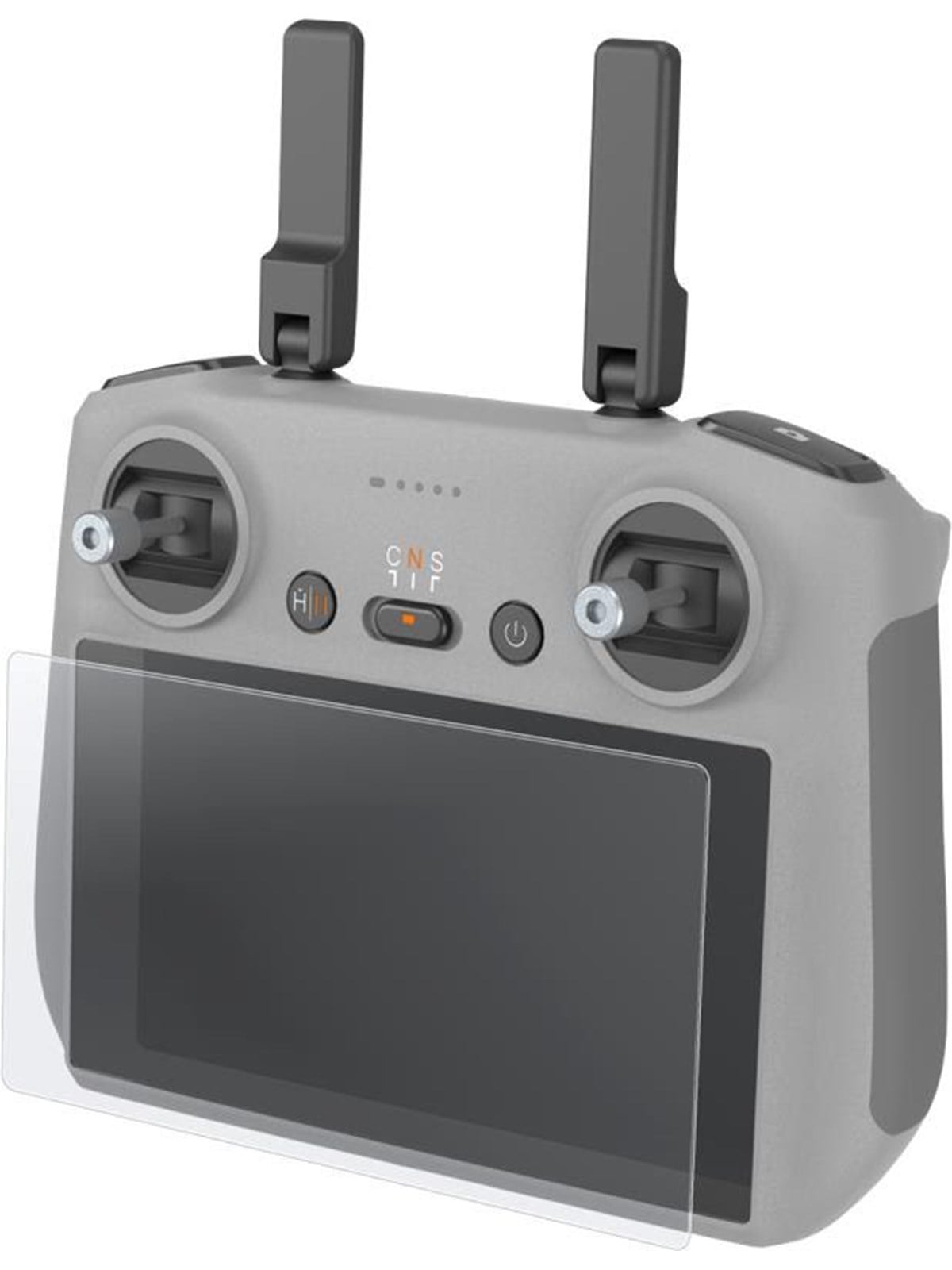
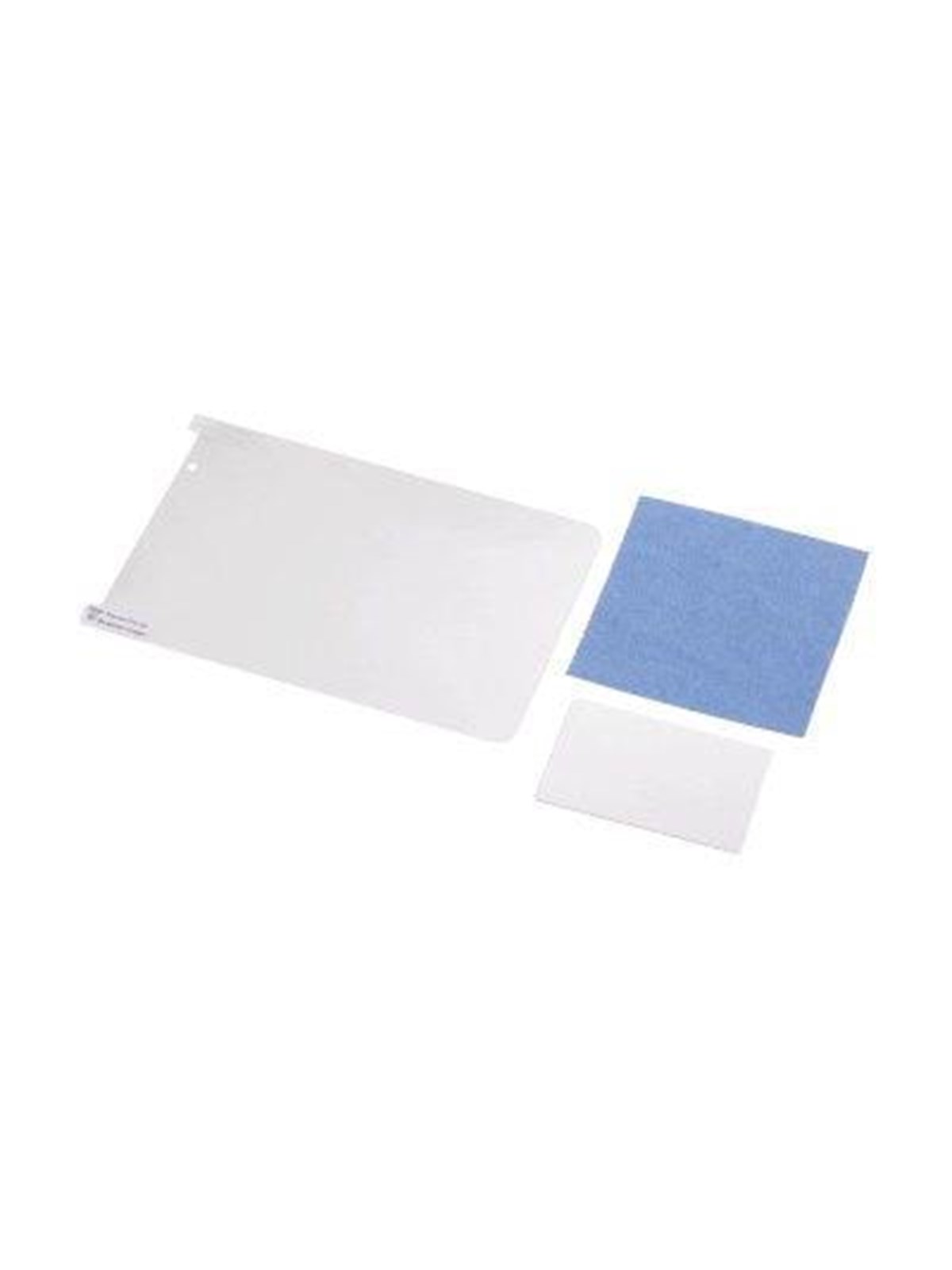
SmallRig 5980 HD Screen Protector for DJI RC / RC 2Die Displayschutzfolie bietet vollflächigen, präzisionsgeformten Schutz für die Displays der DJI RC und RC 2 Fernsteuerung mit hoher Lichtdurchlässigkeit, geringer Reflexion und reaktionsschneller Touch-Bedienung. SmallRig 5980 HD Screen Protector for DJI RC / RC 2 hilft, tägliche Kratzer zu vermeiden und hält Flugparameter sowie Übertragungsbilder klar - selbst bei hellem Outdoor-Licht - dank blendmindernder Oberflächenbehandlung und einer oleophoben Beschichtung, die Fingerabdrücke, Ölschlieren und Wasserrückstände abweist. Exakte vollflächige Abdeckung, entwickelt anhand realer Geräteformen Hohe Lichtdurchlässigkeit mit geringer Reflexion zur Reduzierung von Blendung Oleophobe Beschichtung hilft, Fingerabdrücke, Öl und Wasserrückstände abzuweisen Sanfte Touch-Reaktion ohne spürbare Eingabeverzögerung Enthält Displayschutzfolie und Reinigungswerkzeug Kompatibel mit DJI RC / RC 2 und Drohnen einschließlich DJI Neo 2, DJI Mini 5 Pro, Mavic 4 Pro, Air 3S, Air 3, Mini 4 Pro, Flip, Neo Für Outdoor-Flüge entwickelt - hält den Bildschirm deiner Fernsteuerung sauberer, klarer und besser geschützt für ein hochwertiges Seherlebnis.16,09 €*Versand: 6,99 €Sichere Weiterleitung zum Anbieter
-
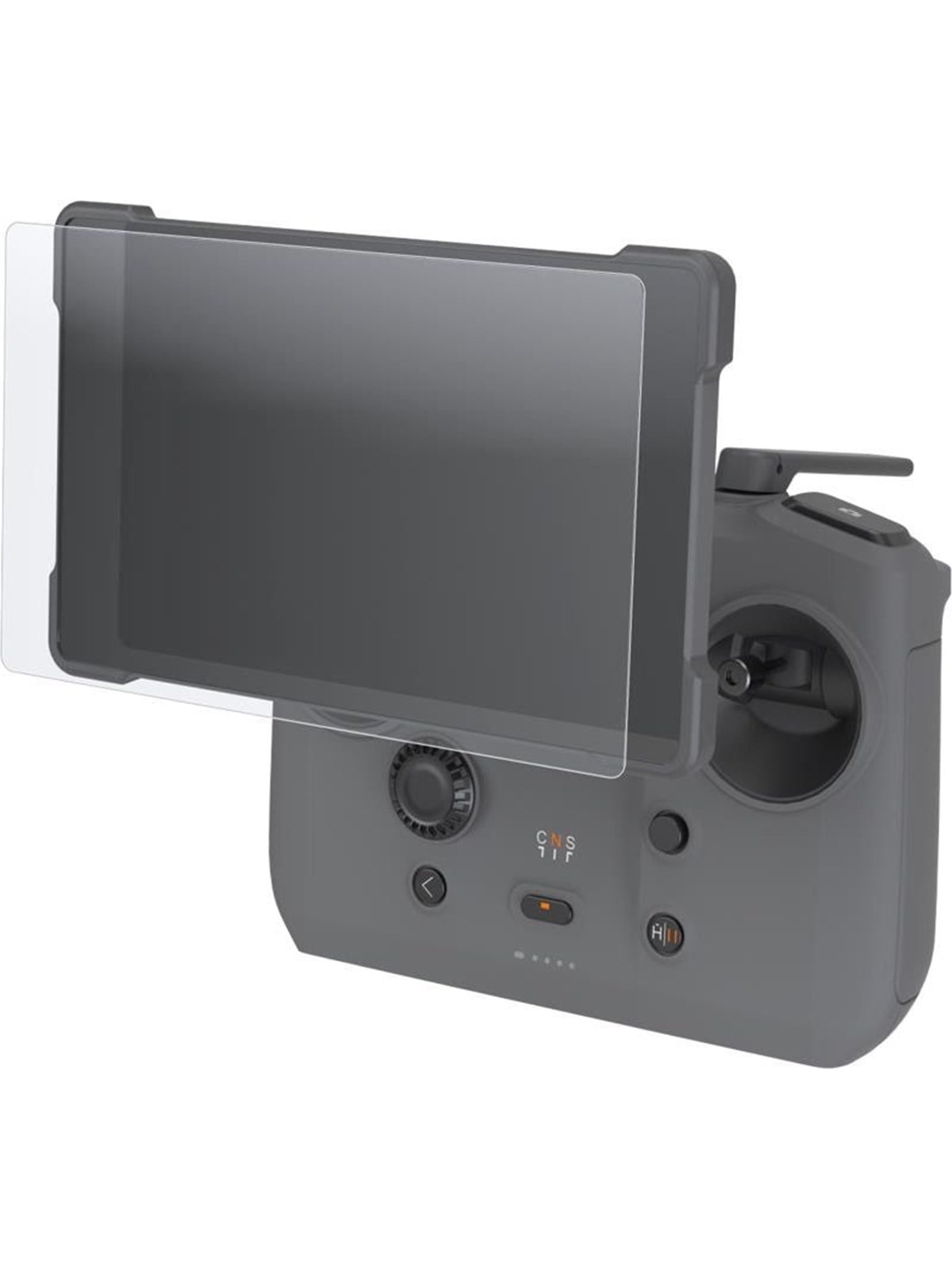
SmallRig 5982 HD Screen Protector for DJI RC Pro 2Die Displayschutzfolie bietet vollflächigen Schutz für die Displays der DJI RC Pro 2 Fernsteuerung mit hoher Lichtdurchlässigkeit, geringer Reflexion und einer oleophoben Beschichtung für klare Sicht und eine sanfte Touch-Reaktion. SmallRig 5982 HD Screen Protector for DJI RC Pro 2 ist präzisionsgefertigt anhand realer Geräteformen, um eine exakte Abdeckung zu gewährleisten, die im täglichen Einsatz vor Kratzern schützt und gleichzeitig Blendung bei hellem Outdoor-Licht reduziert, damit Flugparameter und Übertragungsbilder klar sichtbar bleiben. Speziell entwickelt für DJI Drohnen-Fernsteuerungsdisplays Exakte vollflächige Abdeckung basierend auf realen Geräteformen Hohe Lichtdurchlässigkeit mit geringer Reflexion zur Reduzierung von Blendung Oleophobe Beschichtung hilft, Fingerabdrücke, Ölschlieren und Wasserrückstände abzuweisen Sanfte Touch-Reaktion ohne spürbare Eingabeverzögerung Kompatibel mit DJI RC Pro 2 und Drohnen: DJI Mini 5 Pro, Mavic 4 Pro, Air 3S, Air 3, Mini 4 Pro Verpackung enthält Displayschutzfolie und Reinigungswerkzeug Für Outdoor-Flüge entwickelt - hält das Display sauberer und besser lesbar und sorgt gleichzeitig für ein hochwertiges Seherlebnis.16,09 €*Versand: 6,99 €Sichere Weiterleitung zum Anbieter
-
TELESIN Tempered Glass Protector Kit - DJI Osmo Action 3 & 4 (Lens & Screen)Protect your DJI Osmo Action 3 or 4 with this premium TELESIN tempered glass kit, featuring dedicated shields for the lens, front screen, and rear screen. Each protector is made from tough, high-transparency glass with hydrophobic and oleophobic coatings to guard against scratches, fingerprints, smudges, and moisture-without compromising image clarity or touch sensitivity. The kit includes cleaning wipes and a dust-removal sticker to ensure quick, bubble-free installation.13,69 €*Versand: 5,99 €Sichere Weiterleitung zum Anbieter

-
Wird Screen Recording bei Snapchat angezeigt?
Wird Screen Recording bei Snapchat angezeigt? Snapchat hat eine Funktion, die es Benutzern ermöglicht, festzustellen, ob jemand einen Screenshot von ihren Snaps gemacht hat. Wenn jedoch ein Benutzer ein Screen Recording durchführt, wird dies normalerweise nicht von Snapchat erkannt oder gemeldet. Es ist jedoch wichtig zu beachten, dass das Aufzeichnen von Bildschirminhalten ohne Erlaubnis gegen die Nutzungsbedingungen von Snapchat verstößt und zu Konsequenzen führen kann. Es ist daher ratsam, die Privatsphäre anderer zu respektieren und keine Bildschirmaufnahmen von Snapchat-Inhalten zu machen, es sei denn, man hat die ausdrückliche Erlaubnis dazu. **
-
Wie stellt man Screen Recording ein?
Um Screen Recording einzustellen, benötigen Sie zunächst eine Screen Recording-Software oder App. Diese können Sie entweder herunterladen oder in Ihrem Betriebssystem integriert haben. Öffnen Sie die Software oder App und wählen Sie die gewünschten Einstellungen für Ihr Screen Recording aus, wie z.B. die Bildschirmauflösung und die Tonquelle. Stellen Sie sicher, dass Sie die Erlaubnis haben, den Bildschirm aufzunehmen, falls dies erforderlich ist. Klicken Sie dann auf die Aufnahmetaste, um mit dem Screen Recording zu beginnen. **
-
Was heißt Screen Recording auf Snapchat?
Was heißt Screen Recording auf Snapchat? Screen Recording auf Snapchat bezieht sich auf die Funktion, mit der Nutzer Bildschirmaufnahmen von Snapchat-Inhalten machen können. Dies bedeutet, dass jemand heimlich ein Video oder einen Screenshot von deinen Snapchats machen kann, ohne dass du es merkst. Es ist wichtig zu beachten, dass das Screen Recording eine Verletzung der Privatsphäre darstellen kann, da es dazu verwendet werden kann, Inhalte ohne Erlaubnis zu speichern oder weiterzuverbreiten. Daher ist es ratsam, vorsichtig zu sein, was man auf Snapchat teilt, um unerwünschtes Screen Recording zu vermeiden. **
-
Was bedeutet Screen Recording bei Snapchat?
Was bedeutet Screen Recording bei Snapchat? Screen Recording ist eine Funktion, mit der Nutzer Bildschirmaufnahmen von Inhalten machen können, die sie auf ihrem Gerät anzeigen. Wenn jemand einen Snap oder eine Story auf Snapchat aufzeichnet, wird dies als Screen Recording bezeichnet. Dies kann dazu führen, dass Inhalte ohne Erlaubnis des Erstellers weiterverbreitet werden. Snapchat hat Sicherheitsmaßnahmen implementiert, um Screen Recording zu verhindern, aber es ist dennoch wichtig, vorsichtig zu sein, was man teilt, da es immer Möglichkeiten gibt, Inhalte aufzuzeichnen. **
Wie schalte ich Screen Recording ein?
Um Screen Recording einzuschalten, musst du zuerst die Einstellungen deines Geräts öffnen. Suche nach der Option "Screen Recording" oder "Bildschirmaufnahme". Klicke darauf, um die Funktion zu aktivieren. Du kannst auch die Tastenkombinationen überprüfen, die für Screen Recording auf deinem Gerät verwendet werden. Stelle sicher, dass du die Berechtigungen für die Bildschirmaufnahme für die entsprechenden Apps aktiviert hast. Wenn du Schwierigkeiten hast, die Funktion zu finden, kannst du auch in der Bedienungsanleitung deines Geräts nachsehen oder online nach Anleitungen suchen. **
Was ist bei Snapchat Screen Recording?
Was ist bei Snapchat Screen Recording? Snapchat erkennt, wenn jemand einen Bildschirmaufnahmeversuch macht und benachrichtigt den Absender darüber. Dies soll die Privatsphäre der Nutzer schützen und verhindern, dass Inhalte ohne Erlaubnis aufgezeichnet werden. Wenn jemand den Bildschirm aufzeichnet, wird der Absender darüber informiert, dass ein Screenshot oder eine Aufnahme gemacht wurde. Dies soll dazu beitragen, dass die Nutzer verantwortungsbewusst mit den geteilten Inhalten umgehen und sich bewusst sind, dass ihre Beiträge nicht unbemerkt aufgezeichnet werden können. Snapchat setzt also Maßnahmen ein, um die Sicherheit und Privatsphäre der Nutzer zu gewährleisten. **
Top-Angebote
Produkte zum Begriff Screen:
-
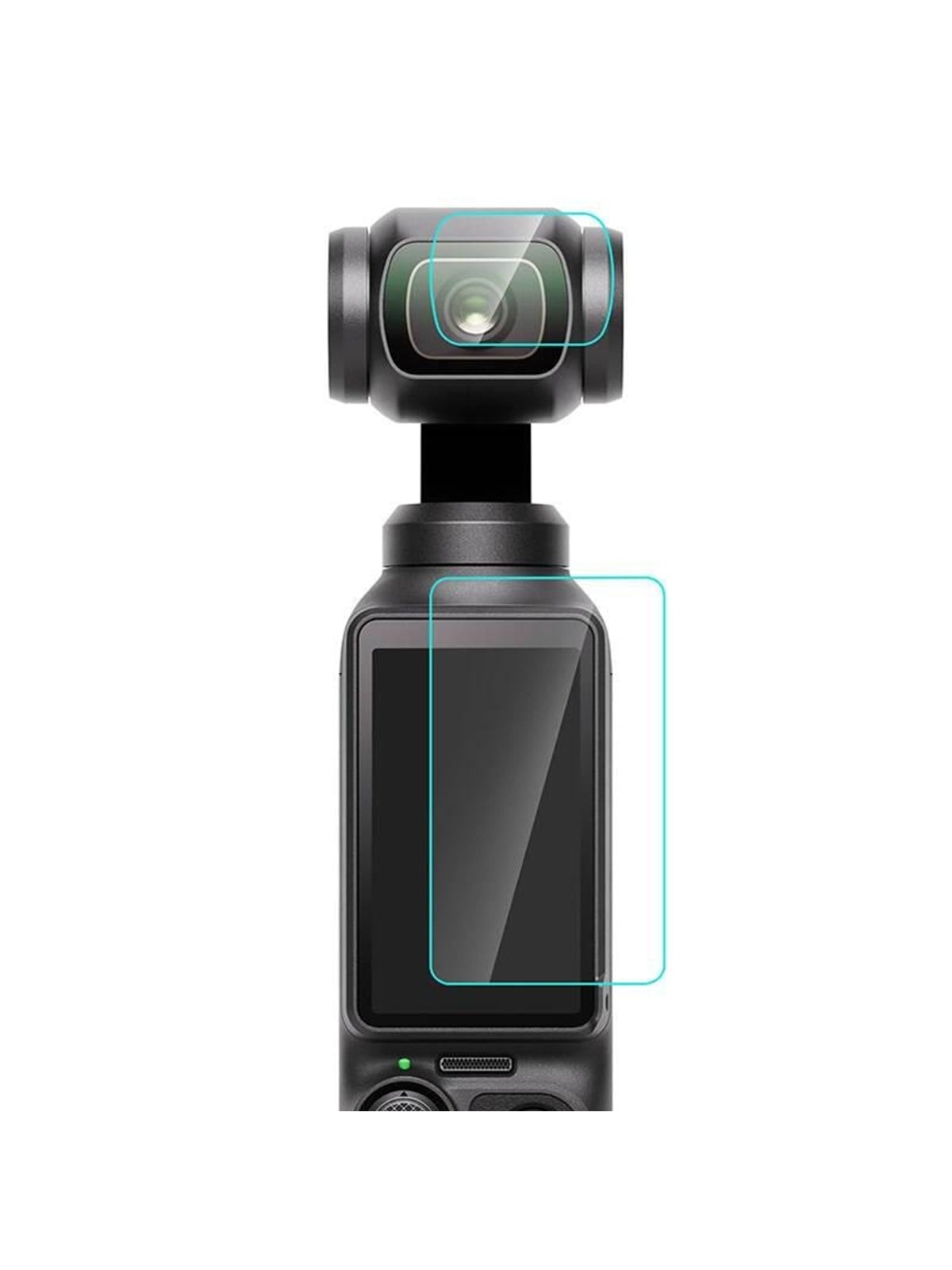
Sunnylife Plastic Protective Cover Lens & Screen for DJI Pocket 3Want to take better care of your DJI Pocket 3 camera's safety? Use the dedicated lens and display cover from Sunnylife! With it, you can simultaneously protect the gimbal and the device's screen, providing effective defense against impacts, scratches, and dust. The product is straightforward to install and fits perfectly with the DJI Pocket 3 model, allowing you to use it seamlessly with other accessories such as adapters or silicone cases. You also don't need to remove it from the camera during transportation.9,36 €*Versand: 6,99 €Sichere Weiterleitung zum Anbieter
-
Puluz Protective Glass for DJI OSMO Pocket 3 Lens and ScreenThe PULUZ protective glass for the lens and screen boasts a 9H hardness level, making it resistant to scratches. Additionally, it does not collect fingerprints and is waterproof. The installation using electrostatic adsorption eliminates the possibility of bubbles forming under its surface. With a 99% light transmission rate, it is an excellent choice for both hobbyists and professionals.9,86 €*Versand: 5,99 €Sichere Weiterleitung zum Anbieter
-
SmallRig 5980 HD Screen Protector for DJI RC / RC 2Die Displayschutzfolie bietet vollflächigen, präzisionsgeformten Schutz für die Displays der DJI RC und RC 2 Fernsteuerung mit hoher Lichtdurchlässigkeit, geringer Reflexion und reaktionsschneller Touch-Bedienung. SmallRig 5980 HD Screen Protector for DJI RC / RC 2 hilft, tägliche Kratzer zu vermeiden und hält Flugparameter sowie Übertragungsbilder klar - selbst bei hellem Outdoor-Licht - dank blendmindernder Oberflächenbehandlung und einer oleophoben Beschichtung, die Fingerabdrücke, Ölschlieren und Wasserrückstände abweist. Exakte vollflächige Abdeckung, entwickelt anhand realer Geräteformen Hohe Lichtdurchlässigkeit mit geringer Reflexion zur Reduzierung von Blendung Oleophobe Beschichtung hilft, Fingerabdrücke, Öl und Wasserrückstände abzuweisen Sanfte Touch-Reaktion ohne spürbare Eingabeverzögerung Enthält Displayschutzfolie und Reinigungswerkzeug Kompatibel mit DJI RC / RC 2 und Drohnen einschließlich DJI Neo 2, DJI Mini 5 Pro, Mavic 4 Pro, Air 3S, Air 3, Mini 4 Pro, Flip, Neo Für Outdoor-Flüge entwickelt - hält den Bildschirm deiner Fernsteuerung sauberer, klarer und besser geschützt für ein hochwertiges Seherlebnis.16,09 €*Versand: 6,99 €Sichere Weiterleitung zum Anbieter
-
SmallRig 5982 HD Screen Protector for DJI RC Pro 2Die Displayschutzfolie bietet vollflächigen Schutz für die Displays der DJI RC Pro 2 Fernsteuerung mit hoher Lichtdurchlässigkeit, geringer Reflexion und einer oleophoben Beschichtung für klare Sicht und eine sanfte Touch-Reaktion. SmallRig 5982 HD Screen Protector for DJI RC Pro 2 ist präzisionsgefertigt anhand realer Geräteformen, um eine exakte Abdeckung zu gewährleisten, die im täglichen Einsatz vor Kratzern schützt und gleichzeitig Blendung bei hellem Outdoor-Licht reduziert, damit Flugparameter und Übertragungsbilder klar sichtbar bleiben. Speziell entwickelt für DJI Drohnen-Fernsteuerungsdisplays Exakte vollflächige Abdeckung basierend auf realen Geräteformen Hohe Lichtdurchlässigkeit mit geringer Reflexion zur Reduzierung von Blendung Oleophobe Beschichtung hilft, Fingerabdrücke, Ölschlieren und Wasserrückstände abzuweisen Sanfte Touch-Reaktion ohne spürbare Eingabeverzögerung Kompatibel mit DJI RC Pro 2 und Drohnen: DJI Mini 5 Pro, Mavic 4 Pro, Air 3S, Air 3, Mini 4 Pro Verpackung enthält Displayschutzfolie und Reinigungswerkzeug Für Outdoor-Flüge entwickelt - hält das Display sauberer und besser lesbar und sorgt gleichzeitig für ein hochwertiges Seherlebnis.16,09 €*Versand: 6,99 €Sichere Weiterleitung zum Anbieter
-
Wie funktioniert Screen Recording iPhone?
Um auf dem iPhone Bildschirmaufnahmen zu machen, öffnen Sie zunächst die Einstellungen und gehen Sie zu "Kontrollzentrum". Dort können Sie die Bildschirmaufnahme zur Liste der Steuerelemente hinzufügen. Wenn Sie die Bildschirmaufnahme starten möchten, öffnen Sie das Kontrollzentrum, tippen Sie auf das Bildschirmaufnahme-Symbol und warten Sie auf den Countdown. Während der Aufnahme wird alles auf Ihrem Bildschirm aufgezeichnet, einschließlich Audio. Um die Aufnahme zu beenden, tippen Sie erneut auf das Bildschirmaufnahme-Symbol und bestätigen Sie die Beendigung. **
-
Wie stelle ich Screen Recording ein?
Um Screen Recording einzurichten, musst du zunächst eine geeignete Software oder App auswählen, die diese Funktion unterstützt. Anschließend solltest du die Einstellungen für das Screen Recording konfigurieren, wie beispielsweise die Bildschirmauflösung, die Framerate und den Speicherort für die aufgezeichneten Videos. Stelle sicher, dass du die Berechtigungen für das Screen Recording auf deinem Gerät aktiviert hast, damit die Software oder App auf deinen Bildschirm zugreifen kann. Teste das Screen Recording, um sicherzustellen, dass alles ordnungsgemäß funktioniert, bevor du mit der eigentlichen Aufnahme beginnst. **
-
Wird Screen Recording bei Snapchat angezeigt?
Wird Screen Recording bei Snapchat angezeigt? Snapchat hat eine Funktion, die es Benutzern ermöglicht, festzustellen, ob jemand einen Screenshot von ihren Snaps gemacht hat. Wenn jedoch ein Benutzer ein Screen Recording durchführt, wird dies normalerweise nicht von Snapchat erkannt oder gemeldet. Es ist jedoch wichtig zu beachten, dass das Aufzeichnen von Bildschirminhalten ohne Erlaubnis gegen die Nutzungsbedingungen von Snapchat verstößt und zu Konsequenzen führen kann. Es ist daher ratsam, die Privatsphäre anderer zu respektieren und keine Bildschirmaufnahmen von Snapchat-Inhalten zu machen, es sei denn, man hat die ausdrückliche Erlaubnis dazu. **
-
Wie stellt man Screen Recording ein?
Um Screen Recording einzustellen, benötigen Sie zunächst eine Screen Recording-Software oder App. Diese können Sie entweder herunterladen oder in Ihrem Betriebssystem integriert haben. Öffnen Sie die Software oder App und wählen Sie die gewünschten Einstellungen für Ihr Screen Recording aus, wie z.B. die Bildschirmauflösung und die Tonquelle. Stellen Sie sicher, dass Sie die Erlaubnis haben, den Bildschirm aufzunehmen, falls dies erforderlich ist. Klicken Sie dann auf die Aufnahmetaste, um mit dem Screen Recording zu beginnen. **
Ähnliche Suchbegriffe für Screen
-
TELESIN Tempered Glass Protector Kit - DJI Osmo Action 3 & 4 (Lens & Screen)Protect your DJI Osmo Action 3 or 4 with this premium TELESIN tempered glass kit, featuring dedicated shields for the lens, front screen, and rear screen. Each protector is made from tough, high-transparency glass with hydrophobic and oleophobic coatings to guard against scratches, fingerprints, smudges, and moisture-without compromising image clarity or touch sensitivity. The kit includes cleaning wipes and a dust-removal sticker to ensure quick, bubble-free installation.13,69 €*Versand: 5,99 €Sichere Weiterleitung zum Anbieter
-
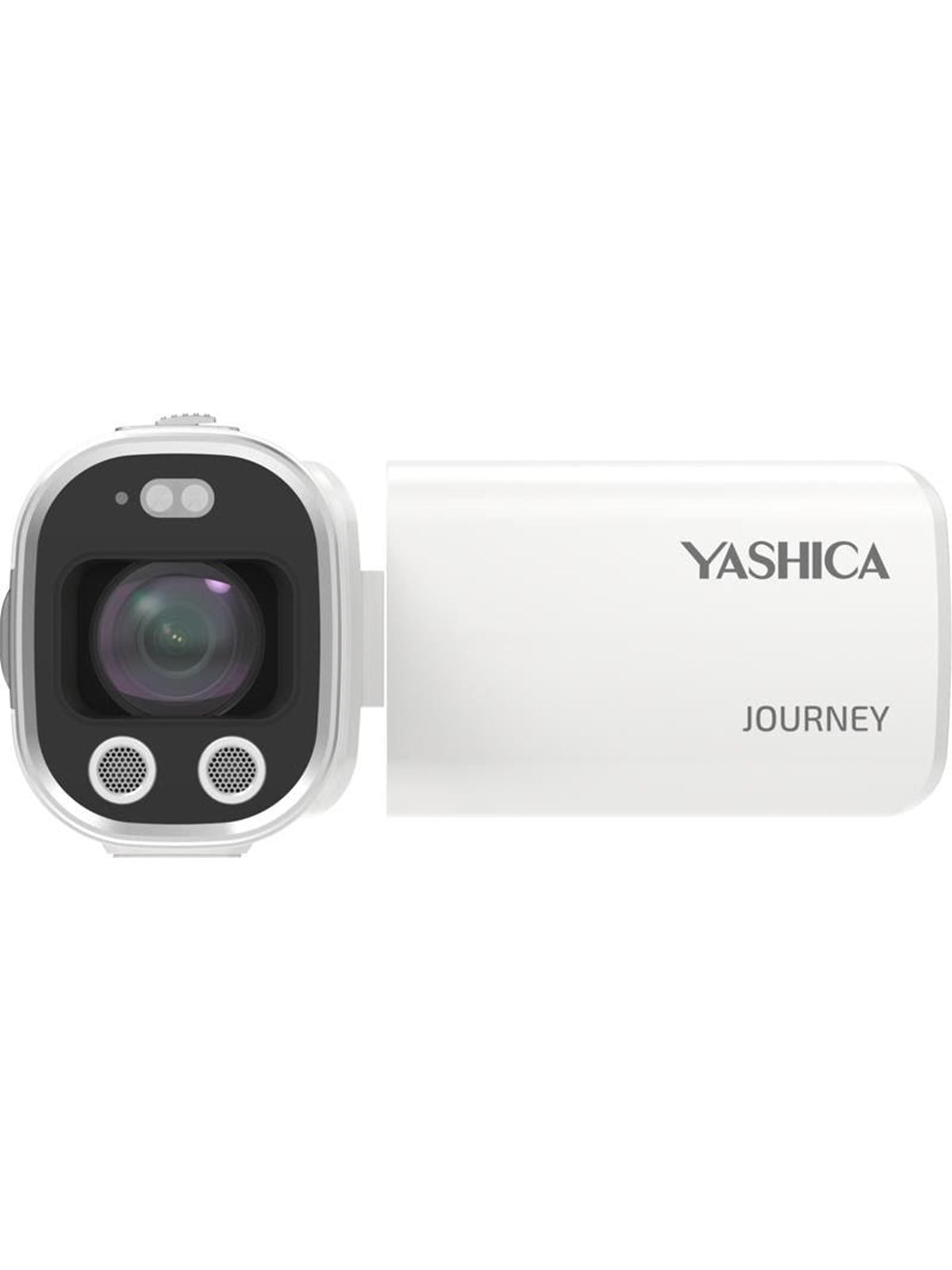
Yashica Journey Camcorder Video Camera - WhiteCamcorder-Videokamera YASHICA Journey Camcorder Video Camera (White) bietet 4K-Videoaufzeichnung in einem kompakten, taschengroßen Design mit sanfter Stabilisierung, einem 115°-Weitwinkelobjektiv und einem Klappdisplay für einfache Selbstaufnahmen. Für Creator, Reisende und Storyteller entwickelt, bietet YASHICA JOURNEY dedizierte Bedienelemente für ein ablenkungsfreies Kameraerlebnis und hilft dir, Alltagserinnerungen, Reiseaufnahmen und Vlogs festzuhalten, während du dich auf den Moment konzentrierst. 4K-Videoaufzeichnung 115° Weitwinkel-Sichtfeld, ideal fürs Vlogging Klappdisplay für einfache Selbstaufnahmen und ???rierung Kompaktes, taschengroßes Design für den täglichen Einsatz Schnelles und nahtloses Teilen auf deine Mobilgeräte Halte deine Geschichte fest und teile sie - wohin dich das Leben auch führt - mit einem leichten Camcorder, der für einfaches Storytelling unterwegs entwickelt wurde.249,00 €*Versand: 6,99 €Sichere Weiterleitung zum Anbieter
-
Was heißt Screen Recording auf Snapchat?
Was heißt Screen Recording auf Snapchat? Screen Recording auf Snapchat bezieht sich auf die Funktion, mit der Nutzer Bildschirmaufnahmen von Snapchat-Inhalten machen können. Dies bedeutet, dass jemand heimlich ein Video oder einen Screenshot von deinen Snapchats machen kann, ohne dass du es merkst. Es ist wichtig zu beachten, dass das Screen Recording eine Verletzung der Privatsphäre darstellen kann, da es dazu verwendet werden kann, Inhalte ohne Erlaubnis zu speichern oder weiterzuverbreiten. Daher ist es ratsam, vorsichtig zu sein, was man auf Snapchat teilt, um unerwünschtes Screen Recording zu vermeiden. **
-
Was bedeutet Screen Recording bei Snapchat?
Was bedeutet Screen Recording bei Snapchat? Screen Recording ist eine Funktion, mit der Nutzer Bildschirmaufnahmen von Inhalten machen können, die sie auf ihrem Gerät anzeigen. Wenn jemand einen Snap oder eine Story auf Snapchat aufzeichnet, wird dies als Screen Recording bezeichnet. Dies kann dazu führen, dass Inhalte ohne Erlaubnis des Erstellers weiterverbreitet werden. Snapchat hat Sicherheitsmaßnahmen implementiert, um Screen Recording zu verhindern, aber es ist dennoch wichtig, vorsichtig zu sein, was man teilt, da es immer Möglichkeiten gibt, Inhalte aufzuzeichnen. **
-
Wie schalte ich Screen Recording ein?
Um Screen Recording einzuschalten, musst du zuerst die Einstellungen deines Geräts öffnen. Suche nach der Option "Screen Recording" oder "Bildschirmaufnahme". Klicke darauf, um die Funktion zu aktivieren. Du kannst auch die Tastenkombinationen überprüfen, die für Screen Recording auf deinem Gerät verwendet werden. Stelle sicher, dass du die Berechtigungen für die Bildschirmaufnahme für die entsprechenden Apps aktiviert hast. Wenn du Schwierigkeiten hast, die Funktion zu finden, kannst du auch in der Bedienungsanleitung deines Geräts nachsehen oder online nach Anleitungen suchen. **
-
Was ist bei Snapchat Screen Recording?
Was ist bei Snapchat Screen Recording? Snapchat erkennt, wenn jemand einen Bildschirmaufnahmeversuch macht und benachrichtigt den Absender darüber. Dies soll die Privatsphäre der Nutzer schützen und verhindern, dass Inhalte ohne Erlaubnis aufgezeichnet werden. Wenn jemand den Bildschirm aufzeichnet, wird der Absender darüber informiert, dass ein Screenshot oder eine Aufnahme gemacht wurde. Dies soll dazu beitragen, dass die Nutzer verantwortungsbewusst mit den geteilten Inhalten umgehen und sich bewusst sind, dass ihre Beiträge nicht unbemerkt aufgezeichnet werden können. Snapchat setzt also Maßnahmen ein, um die Sicherheit und Privatsphäre der Nutzer zu gewährleisten. **
* Alle Preise verstehen sich inklusive der gesetzlichen Mehrwertsteuer und ggf. zuzüglich Versandkosten. Die Angebotsinformationen basieren auf den Angaben des jeweiligen Shops und werden über automatisierte Prozesse aktualisiert. Eine Aktualisierung in Echtzeit findet nicht statt, so dass es im Einzelfall zu Abweichungen kommen kann. ** Hinweis: Teile dieses Inhalts wurden von KI erstellt.