Domain camcorder.at kaufen?
Wir ziehen mit dem Projekt
camcorder.at um.
Sind Sie am Kauf der Domain
camcorder.at interessiert?
domain@kv-gmbh.de · 0541-91531010
Domain camcorder.at kaufen?
Wie kann man den Zoom-Hintergrund verwischen?
Um den Zoom-Hintergrund zu verwischen, kannst du entweder eine virtuelle Hintergrundunschärfe verwenden, die von Zoom bereitgestellt wird, oder du kannst eine Software von Drittanbietern wie OBS Studio verwenden, um den Hintergrund zu verwischen, bevor du ihn als virtuellen Hintergrund in Zoom verwendest. Eine andere Möglichkeit besteht darin, eine physische Unschärfe wie einen Diffusor oder eine matte Folie auf deine Webcam zu legen, um den Hintergrund zu verwischen. **
Wie kann man bei Zoom den Hintergrund ändern?
Um den Hintergrund in Zoom zu ändern, klicken Sie zuerst auf das Symbol "Pfeil nach oben" neben der Schaltfläche "Video starten/stoppen". Wählen Sie dann die Option "Hintergrundeffekte". Dort können Sie entweder einen virtuellen Hintergrund auswählen oder Ihr eigenes Bild hochladen. Sie können auch während eines Meetings auf das Symbol "Mehr" klicken und dann die Option "Hintergrundeffekte" auswählen, um den Hintergrund zu ändern. Stellen Sie sicher, dass Ihr Computer die Mindestanforderungen für virtuelle Hintergründe erfüllt, um ein optimales Ergebnis zu erzielen. **

Ähnliche Suchbegriffe für Hintergrund
Top-Angebote
Produkte zum Begriff Hintergrund:
-
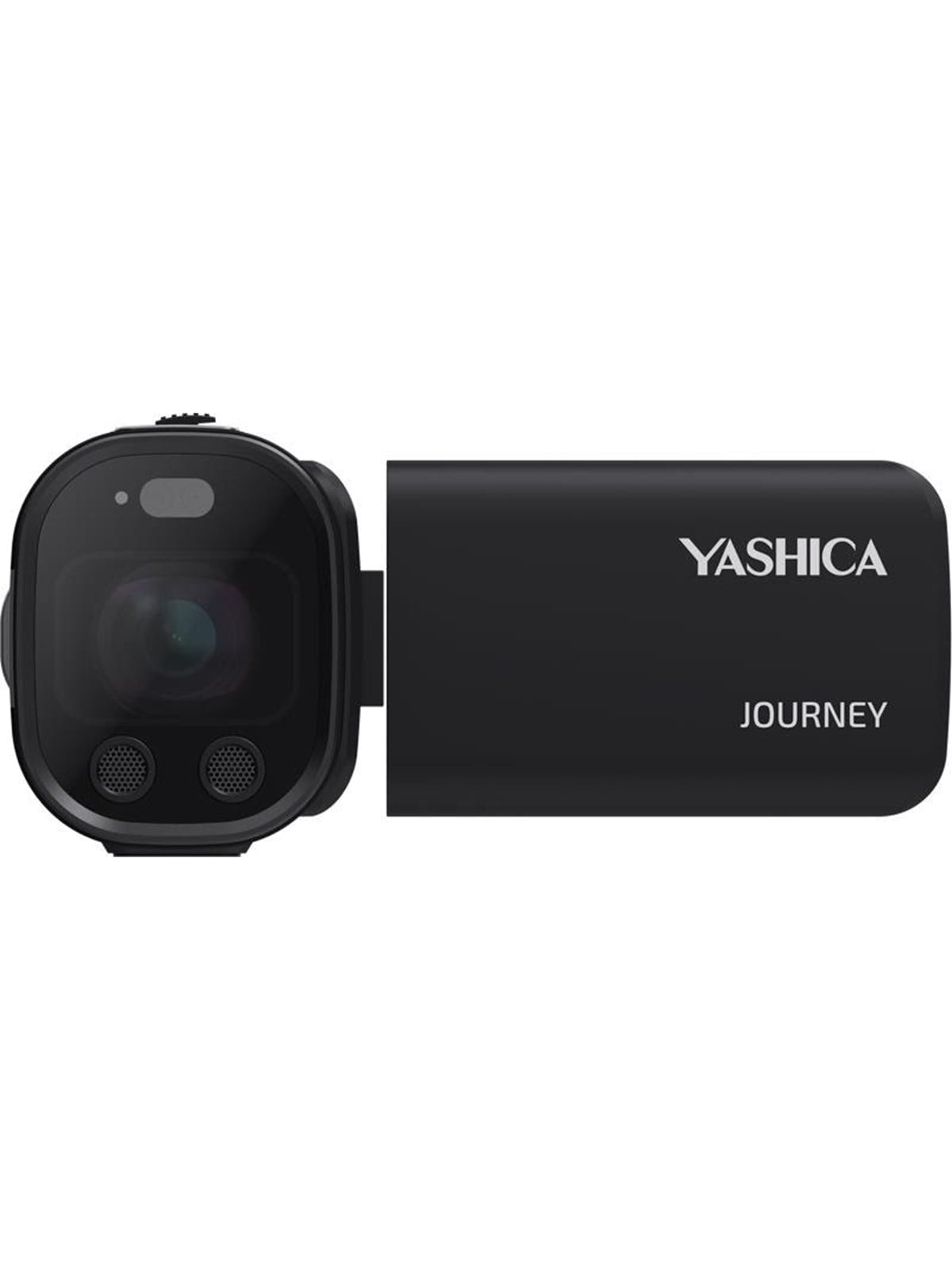
Yashica Journey Camcorder Video Camera - BlackCamcorder-Videokamera YASHICA Journey Camcorder Video Camera (Black) bietet 4K-Videoaufzeichnung in einem kompakten, taschengroßen Design mit sanfter Stabilisierung, einem 115°-Weitwinkelobjektiv und einem Klappdisplay für einfache Selbstaufnahmen. YASHICA JOURNEY ist für Creator, Reisende und Storyteller gemacht, die ein dediziertes Kameraerlebnis ohne Smartphone-Ablenkungen wollen - mit leichtem, portablem Design, dedizierten Bedienelementen und schnellem, nahtlosem Teilen auf Mobilgeräte. 4K-Videoaufzeichnung 115° Weitwinkel-Sichtfeld, ideal fürs Vlogging Klappdisplay für einfache Selbstaufnahmen und ???rierung Kompaktes, taschengroßes Design für den täglichen Einsatz Softe Stabilisierung für ruhige Videoaufnahmen Schnelles und nahtloses Teilen auf deine Mobilgeräte Halte Alltagserinnerungen, Reisemomente und Vlogs fest - mit einfachem, ablenkungsfreiem Storytelling, wo immer du hingehst.249,00 €*Versand: 6,99 €Sichere Weiterleitung zum Anbieter
-
CSL Webcam "T200 Full HD", schwarz, Camcorder, WebcamKamerafunktionen: Aufnahmefunktionen: Streaming, Bildschirm: Auflösungsstandard: Full HD, Anschlüsse: Anzahl USB-Anschlüsse: 1, Allgemein: Lieferumfang: 1 x USB-Kabel, Stromversorgung: Art Stromversorgung: USB, Farbe & Material: Farbbezeichnung: schwarz, Technische Daten: WEEE-Reg.-Nr. DE: 94.495.66849,90 €*Versand: 3,99 €Sichere Weiterleitung zum Anbieter


-
"Wie kann ich in Zoom den Hintergrund ändern?"
Um den Hintergrund in Zoom zu ändern, klicke auf das Symbol "Hintergrund" während eines Meetings. Wähle dann entweder einen virtuellen Hintergrund aus der Galerie oder lade ein eigenes Bild hoch. Stelle sicher, dass deine Kamera und dein Computer die Mindestanforderungen für virtuelle Hintergründe erfüllen. **
-
Warum funktioniert der virtuelle Hintergrund bei Zoom nicht?
Es gibt mehrere mögliche Gründe, warum der virtuelle Hintergrund bei Zoom nicht funktioniert. Einer der häufigsten Gründe ist, dass der Computer oder das Gerät, auf dem Zoom verwendet wird, nicht über ausreichende Hardwareanforderungen verfügt, um den virtuellen Hintergrund zu unterstützen. Ein weiterer Grund könnte sein, dass die Zoom-Anwendung nicht auf dem neuesten Stand ist und ein Update erforderlich ist. Schließlich kann es auch sein, dass die Einstellungen in Zoom nicht korrekt konfiguriert sind und der virtuelle Hintergrund daher nicht aktiviert werden kann. **
-
Kann man bei Zoom Anwendungen im Hintergrund sehen?
Ja, bei Zoom können Anwendungen im Hintergrund gesehen werden. Es gibt die Möglichkeit, den Bildschirm während eines Meetings zu teilen, sodass andere Teilnehmer die Anwendung sehen können, die du im Hintergrund geöffnet hast. Dies kann nützlich sein, um Präsentationen oder andere Inhalte zu teilen. **
-
Wie kann man in Zoom einen virtuellen Hintergrund einstellen?
Um einen virtuellen Hintergrund in Zoom einzustellen, klicke auf das Symbol "Hintergrund" während eines Meetings. Wähle dann entweder einen der vorgegebenen Hintergründe aus oder lade dein eigenes Bild hoch. Stelle sicher, dass dein Hintergrund gut ausgeleuchtet ist, um beste Ergebnisse zu erzielen. **


Wie kann ich in Zoom einen virtuellen Hintergrund einstellen?
Um einen virtuellen Hintergrund in Zoom einzustellen, klicken Sie auf das Symbol "Hintergrund & Filter" während eines Meetings. Wählen Sie dann einen voreingestellten Hintergrund oder laden Sie Ihr eigenes Bild hoch. Stellen Sie sicher, dass Ihr Computer die Mindestanforderungen für virtuelle Hintergründe erfüllt. **
Wie kann ich in Zoom eine virtuelle Hintergrund ändern?
Um den virtuellen Hintergrund in Zoom zu ändern, klicken Sie auf das Symbol "Virtueller Hintergrund" während eines Meetings. Wählen Sie dann entweder einen der vorgegebenen Hintergründe aus oder laden Sie ein eigenes Bild hoch. Stellen Sie sicher, dass Ihr Computer die Mindestanforderungen für virtuelle Hintergründe erfüllt, um ein optimales Ergebnis zu erzielen. **
Top-Angebote
Produkte zum Begriff Hintergrund:
-
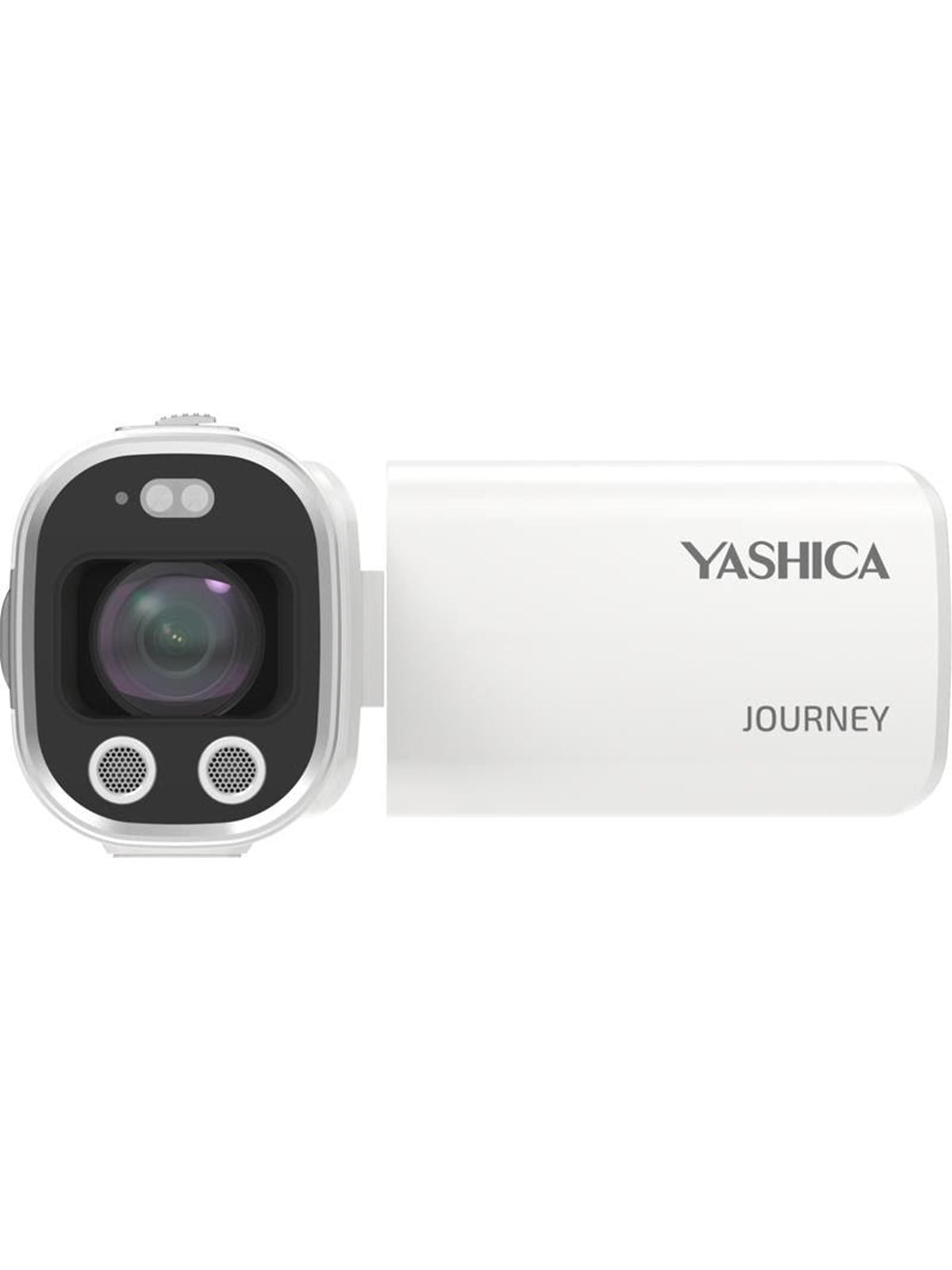
Yashica Journey Camcorder Video Camera - WhiteCamcorder-Videokamera YASHICA Journey Camcorder Video Camera (White) bietet 4K-Videoaufzeichnung in einem kompakten, taschengroßen Design mit sanfter Stabilisierung, einem 115°-Weitwinkelobjektiv und einem Klappdisplay für einfache Selbstaufnahmen. Für Creator, Reisende und Storyteller entwickelt, bietet YASHICA JOURNEY dedizierte Bedienelemente für ein ablenkungsfreies Kameraerlebnis und hilft dir, Alltagserinnerungen, Reiseaufnahmen und Vlogs festzuhalten, während du dich auf den Moment konzentrierst. 4K-Videoaufzeichnung 115° Weitwinkel-Sichtfeld, ideal fürs Vlogging Klappdisplay für einfache Selbstaufnahmen und ???rierung Kompaktes, taschengroßes Design für den täglichen Einsatz Schnelles und nahtloses Teilen auf deine Mobilgeräte Halte deine Geschichte fest und teile sie - wohin dich das Leben auch führt - mit einem leichten Camcorder, der für einfaches Storytelling unterwegs entwickelt wurde.249,00 €*Versand: 6,99 €Sichere Weiterleitung zum Anbieter
-
Yashica Journey Camcorder Video Camera - BlackCamcorder-Videokamera YASHICA Journey Camcorder Video Camera (Black) bietet 4K-Videoaufzeichnung in einem kompakten, taschengroßen Design mit sanfter Stabilisierung, einem 115°-Weitwinkelobjektiv und einem Klappdisplay für einfache Selbstaufnahmen. YASHICA JOURNEY ist für Creator, Reisende und Storyteller gemacht, die ein dediziertes Kameraerlebnis ohne Smartphone-Ablenkungen wollen - mit leichtem, portablem Design, dedizierten Bedienelementen und schnellem, nahtlosem Teilen auf Mobilgeräte. 4K-Videoaufzeichnung 115° Weitwinkel-Sichtfeld, ideal fürs Vlogging Klappdisplay für einfache Selbstaufnahmen und ???rierung Kompaktes, taschengroßes Design für den täglichen Einsatz Softe Stabilisierung für ruhige Videoaufnahmen Schnelles und nahtloses Teilen auf deine Mobilgeräte Halte Alltagserinnerungen, Reisemomente und Vlogs fest - mit einfachem, ablenkungsfreiem Storytelling, wo immer du hingehst.249,00 €*Versand: 6,99 €Sichere Weiterleitung zum Anbieter
-
CSL Webcam "T200 Full HD", schwarz, Camcorder, WebcamKamerafunktionen: Aufnahmefunktionen: Streaming, Bildschirm: Auflösungsstandard: Full HD, Anschlüsse: Anzahl USB-Anschlüsse: 1, Allgemein: Lieferumfang: 1 x USB-Kabel, Stromversorgung: Art Stromversorgung: USB, Farbe & Material: Farbbezeichnung: schwarz, Technische Daten: WEEE-Reg.-Nr. DE: 94.495.66849,90 €*Versand: 3,99 €Sichere Weiterleitung zum Anbieter
-
Wie kann man den Zoom-Hintergrund verwischen?
Um den Zoom-Hintergrund zu verwischen, kannst du entweder eine virtuelle Hintergrundunschärfe verwenden, die von Zoom bereitgestellt wird, oder du kannst eine Software von Drittanbietern wie OBS Studio verwenden, um den Hintergrund zu verwischen, bevor du ihn als virtuellen Hintergrund in Zoom verwendest. Eine andere Möglichkeit besteht darin, eine physische Unschärfe wie einen Diffusor oder eine matte Folie auf deine Webcam zu legen, um den Hintergrund zu verwischen. **
-
Wie kann man bei Zoom den Hintergrund ändern?
Um den Hintergrund in Zoom zu ändern, klicken Sie zuerst auf das Symbol "Pfeil nach oben" neben der Schaltfläche "Video starten/stoppen". Wählen Sie dann die Option "Hintergrundeffekte". Dort können Sie entweder einen virtuellen Hintergrund auswählen oder Ihr eigenes Bild hochladen. Sie können auch während eines Meetings auf das Symbol "Mehr" klicken und dann die Option "Hintergrundeffekte" auswählen, um den Hintergrund zu ändern. Stellen Sie sicher, dass Ihr Computer die Mindestanforderungen für virtuelle Hintergründe erfüllt, um ein optimales Ergebnis zu erzielen. **
-
"Wie kann ich in Zoom den Hintergrund ändern?"
Um den Hintergrund in Zoom zu ändern, klicke auf das Symbol "Hintergrund" während eines Meetings. Wähle dann entweder einen virtuellen Hintergrund aus der Galerie oder lade ein eigenes Bild hoch. Stelle sicher, dass deine Kamera und dein Computer die Mindestanforderungen für virtuelle Hintergründe erfüllen. **
-
Warum funktioniert der virtuelle Hintergrund bei Zoom nicht?
Es gibt mehrere mögliche Gründe, warum der virtuelle Hintergrund bei Zoom nicht funktioniert. Einer der häufigsten Gründe ist, dass der Computer oder das Gerät, auf dem Zoom verwendet wird, nicht über ausreichende Hardwareanforderungen verfügt, um den virtuellen Hintergrund zu unterstützen. Ein weiterer Grund könnte sein, dass die Zoom-Anwendung nicht auf dem neuesten Stand ist und ein Update erforderlich ist. Schließlich kann es auch sein, dass die Einstellungen in Zoom nicht korrekt konfiguriert sind und der virtuelle Hintergrund daher nicht aktiviert werden kann. **
Ähnliche Suchbegriffe für Hintergrund
-
Die Kontrolle des Arbeitnehmers vor dem Hintergrund moderner MedienDie schon seit vielen Jahren virulente Frage, wie weit die Kontrolle des Arbeitnehmers am Arbeitsplatz gehen darf, ist heute aktuell wie noch nie zuvor. Das vorliegende Buch beleuchtet die Thematik...29,90 €*Versand: 4,95 €Sichere Weiterleitung zum Anbieter
-
Kann man bei Zoom Anwendungen im Hintergrund sehen?
Ja, bei Zoom können Anwendungen im Hintergrund gesehen werden. Es gibt die Möglichkeit, den Bildschirm während eines Meetings zu teilen, sodass andere Teilnehmer die Anwendung sehen können, die du im Hintergrund geöffnet hast. Dies kann nützlich sein, um Präsentationen oder andere Inhalte zu teilen. **
-
Wie kann man in Zoom einen virtuellen Hintergrund einstellen?
Um einen virtuellen Hintergrund in Zoom einzustellen, klicke auf das Symbol "Hintergrund" während eines Meetings. Wähle dann entweder einen der vorgegebenen Hintergründe aus oder lade dein eigenes Bild hoch. Stelle sicher, dass dein Hintergrund gut ausgeleuchtet ist, um beste Ergebnisse zu erzielen. **
-
Wie kann ich in Zoom einen virtuellen Hintergrund einstellen?
Um einen virtuellen Hintergrund in Zoom einzustellen, klicken Sie auf das Symbol "Hintergrund & Filter" während eines Meetings. Wählen Sie dann einen voreingestellten Hintergrund oder laden Sie Ihr eigenes Bild hoch. Stellen Sie sicher, dass Ihr Computer die Mindestanforderungen für virtuelle Hintergründe erfüllt. **
-
Wie kann ich in Zoom eine virtuelle Hintergrund ändern?
Um den virtuellen Hintergrund in Zoom zu ändern, klicken Sie auf das Symbol "Virtueller Hintergrund" während eines Meetings. Wählen Sie dann entweder einen der vorgegebenen Hintergründe aus oder laden Sie ein eigenes Bild hoch. Stellen Sie sicher, dass Ihr Computer die Mindestanforderungen für virtuelle Hintergründe erfüllt, um ein optimales Ergebnis zu erzielen. **
* Alle Preise verstehen sich inklusive der gesetzlichen Mehrwertsteuer und ggf. zuzüglich Versandkosten. Die Angebotsinformationen basieren auf den Angaben des jeweiligen Shops und werden über automatisierte Prozesse aktualisiert. Eine Aktualisierung in Echtzeit findet nicht statt, so dass es im Einzelfall zu Abweichungen kommen kann. ** Hinweis: Teile dieses Inhalts wurden von KI erstellt.